01b. Como criar uma organização com plano pago mensal no Unity Center

25 de fevereiro de 2026
Aprenda a criar uma organização com plano pago mensal no Unity Center, preenchendo dados de faturamento e realizando o pagamento via Stripe.
1. Acessar a página de criação de organização
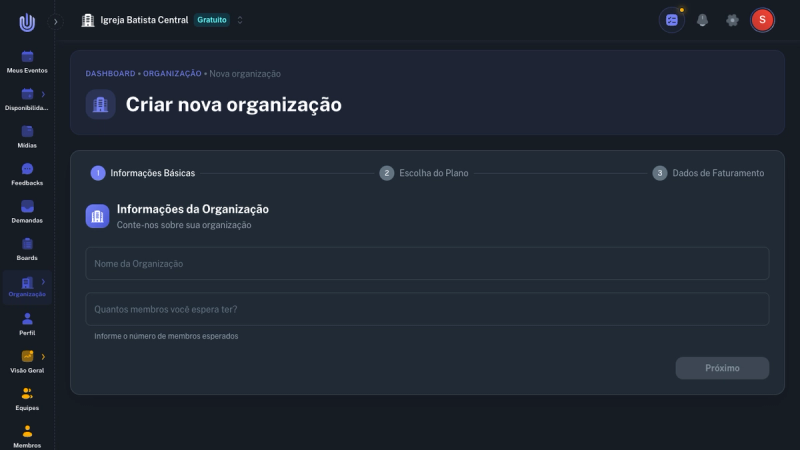
No menu lateral, clique em Organização e depois em Criar. Você verá a página de criação com o stepper de 3 etapas: Informações Básicas, Escolha do Plano e Dados de Faturamento.
2. Preencher as informações básicas
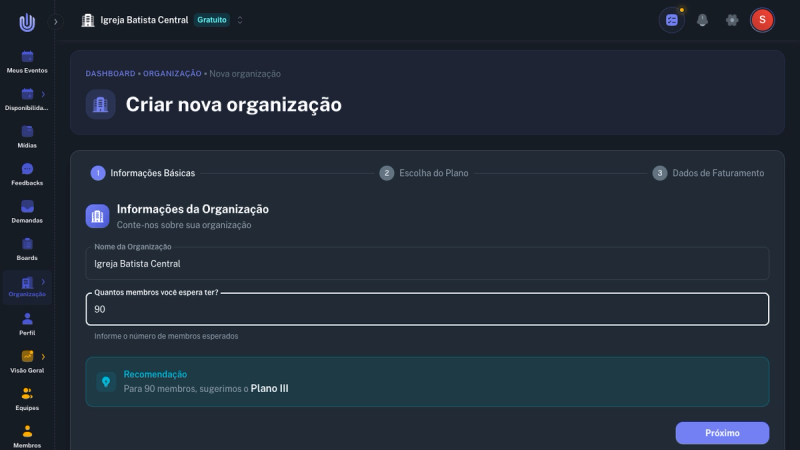
Preencha o nome da sua organização e a quantidade de membros esperados. Ao informar o número de membros, o sistema automaticamente sugere o plano mais adequado.
No nosso exemplo, digitamos:
- Nome da Organização: Igreja Batista Central
- Quantos membros você espera ter? 90
Note que ao digitar 90 membros, o sistema mostra uma Recomendação de plano na parte inferior do formulário.
Clique em Próximo para continuar.
3. Escolher o plano
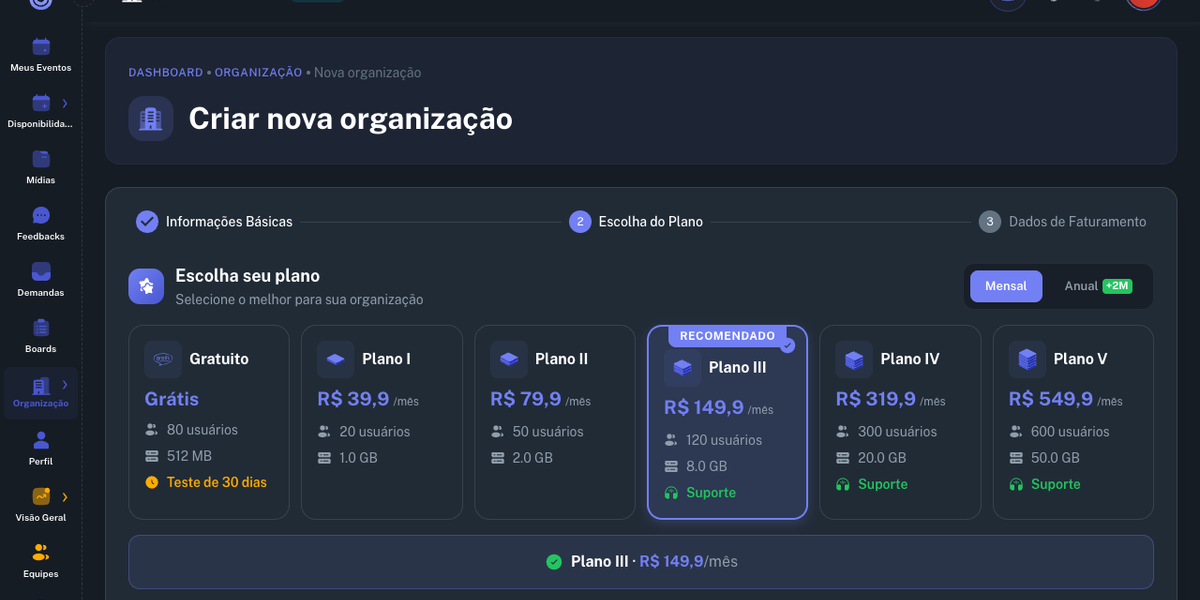
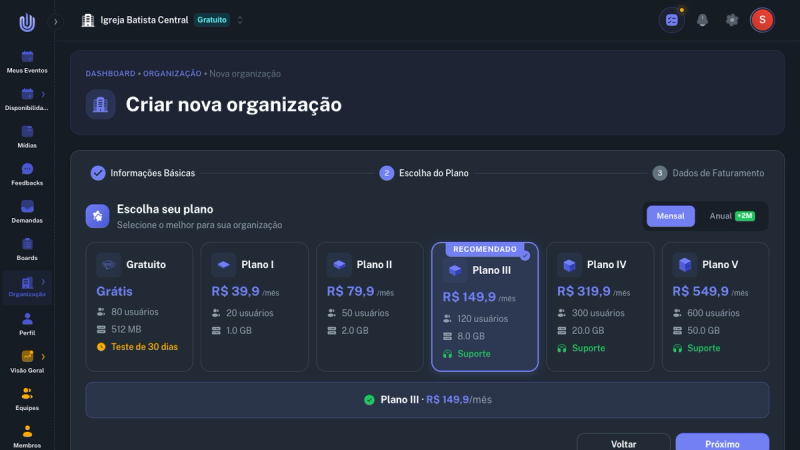
Na etapa de seleção de plano, você verá todos os planos disponíveis. O Plano III aparece com o badge RECOMENDADO, pois é o menor plano que comporta 90 membros (até 120 usuários).
Os planos são exibidos com o ciclo Mensal selecionado por padrão. Você pode alternar para Anual no toggle superior para economizar 2 meses.
Clique no card do Plano III para selecioná-lo. O resumo na parte inferior confirma: Plano III · R$ 149,90/mês.
Clique em Próximo para continuar.
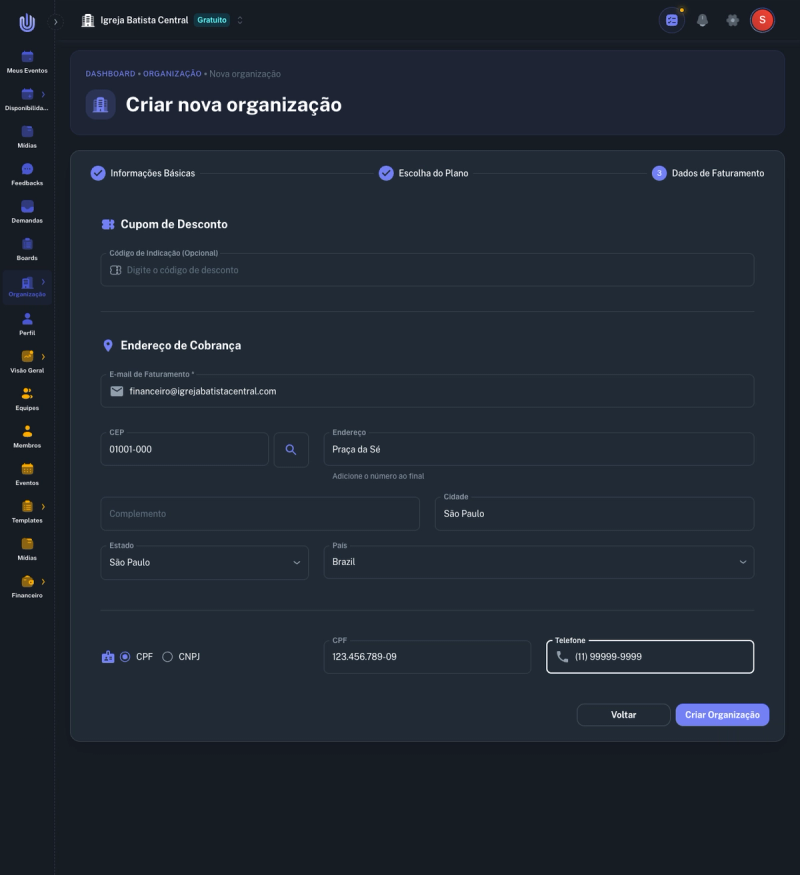
4. Preencher os dados de faturamento
Na terceira etapa, preencha os dados de faturamento da sua organização:
- Cupom de Desconto — campo opcional para código de indicação
- E-mail de Faturamento — e-mail que receberá as faturas
- CEP — ao digitar e clicar no botão de busca, o endereço é preenchido automaticamente
- Endereço, Cidade, Estado — preenchidos pela busca do CEP
- CPF/CNPJ — documento do responsável financeiro
- Telefone — telefone de contato
Após preencher todos os campos, clique em Criar Organização.
5. Revisar e confirmar
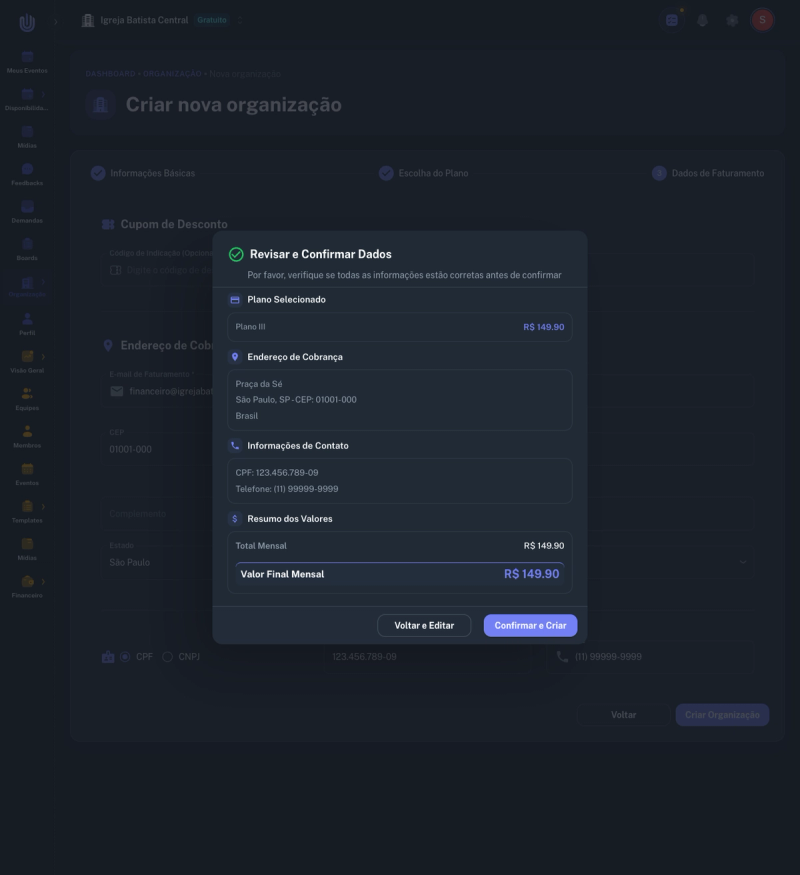
Um diálogo de confirmação exibe todos os dados para revisão:
- Plano Selecionado: Plano III — R$ 149,90
- Endereço de Cobrança: endereço completo
- Informações de Contato: CPF e telefone
- Resumo dos Valores: Total Mensal R$ 149,90
Verifique se todas as informações estão corretas e clique em Confirmar e Criar.
6. Realizar o pagamento no Stripe
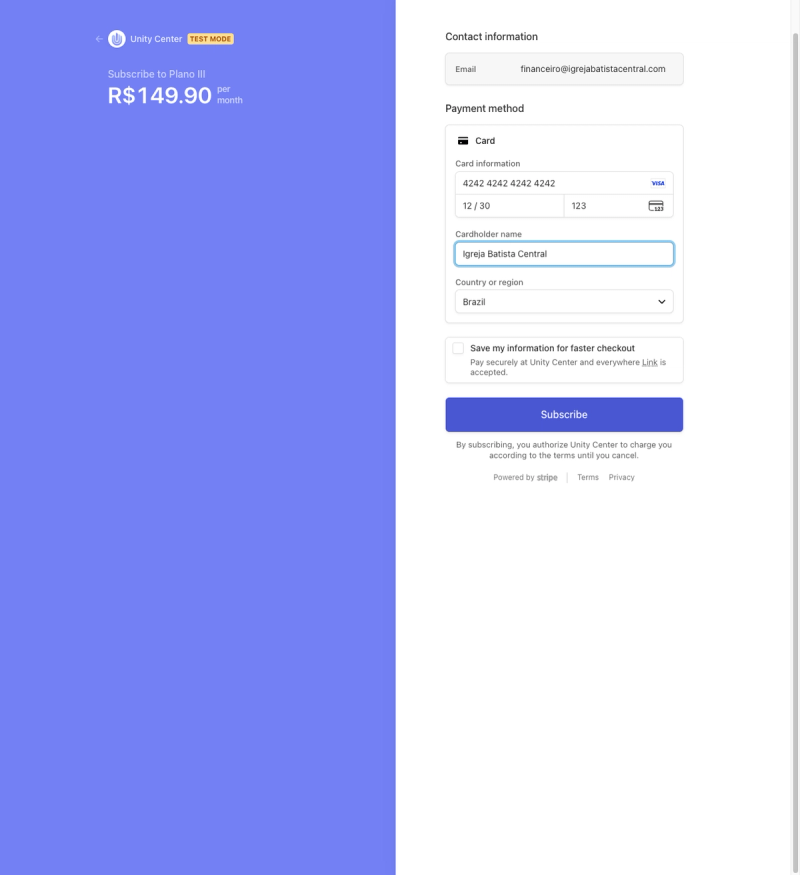
Após confirmar, você será redirecionado para a página de pagamento segura do Stripe. A página exibe o valor da assinatura: Subscribe to Plano III — R$ 149,90 per month.
Preencha os dados do cartão:
- Card information — número do cartão, validade e CVC
- Cardholder name — nome do titular
- Country or region — país (Brazil)
Clique em Subscribe para finalizar o pagamento.
Dica: O pagamento é processado de forma segura pelo Stripe. Seus dados de cartão não são armazenados no Unity Center.
7. Organização criada com sucesso
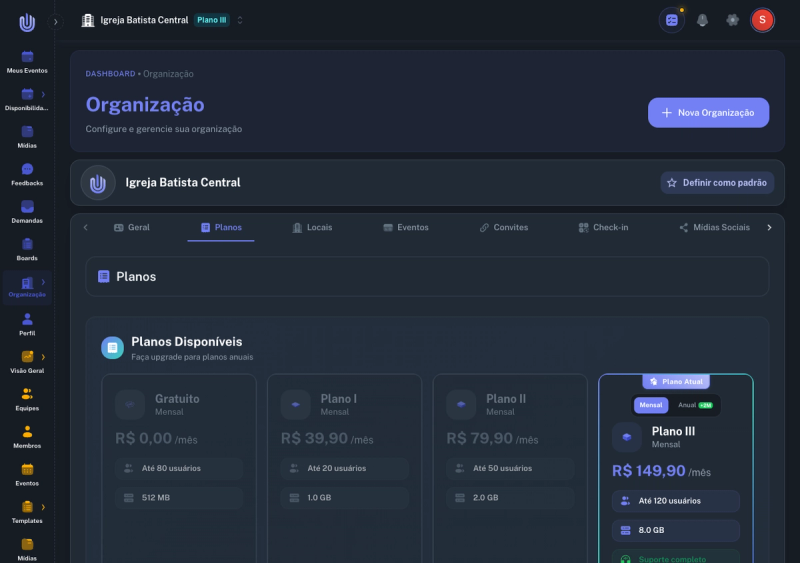
Após o pagamento, você será redirecionado para o painel da sua organização. A Igreja Batista Central aparece criada e pronta para ser configurada.
A partir daqui, você pode:
- Configurar locais (unidades)
- Criar tipos de evento
- Montar suas equipes
- Convidar membros
Próximos passos
- Como criar locais — configure os locais onde acontecem seus eventos
- Como criar tipos de evento — defina os tipos de eventos da sua organização
- Como criar equipes — monte as equipes e defina as posições
- Como convidar membros — convide sua equipe para a plataforma
Continue Lendo
Ultimos Posts

Como Usar Tecnologia para Organizar sua Igreja em 2026
11 mar 2026
Por Que Voluntários Desistem da Igreja (e Como Evitar)
11 mar 2026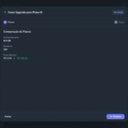
01c. Como fazer upgrade de plano no Unity Center
25 fev 2026
Como criar templates de equipes no Unity Center
20 fev 2026
02. Como criar unidades (locais) no Unity Center
20 fev 2026