01. Como criar uma conta gratuita no Unity Center

20 de fevereiro de 2026
Aprenda a criar sua conta e configurar sua primeira organização no Unity Center — completamente grátis, em apenas 5 minutos.
1. Acessar a página de cadastro
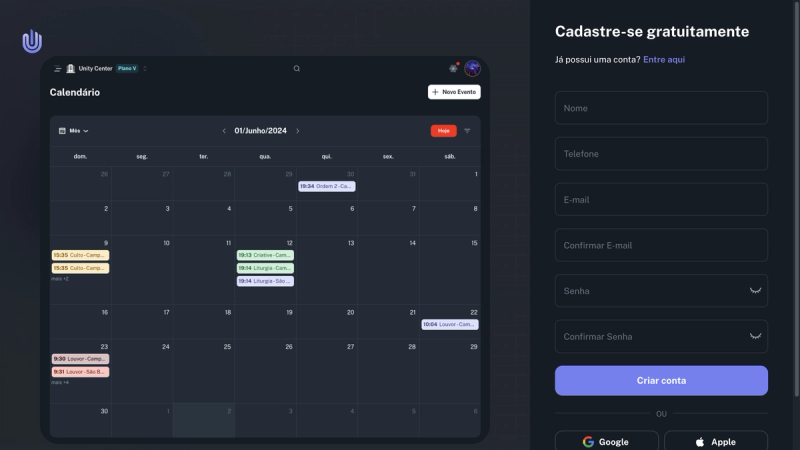
Acesse unity-center.com e clique em Criar conta. Você verá o formulário de criação de conta ao lado direito da tela.
2. Preencher o formulário de cadastro
Preencha os campos com suas informações:
- Nome — seu nome completo
- E-mail — um e-mail válido que você tenha acesso
- Confirmar E-mail — repita o e-mail para confirmar
- Senha — crie uma senha segura
- Confirmar Senha — repita a senha
Você também pode se cadastrar rapidamente usando sua conta Google ou Apple.
Depois de preencher, clique em Criar conta.
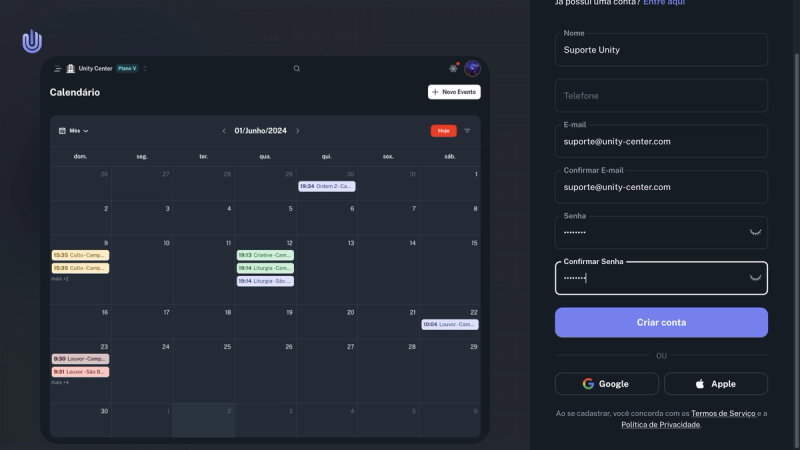
Importante: Após criar sua conta, você receberá um e-mail de verificação. Clique no link enviado para ativar sua conta antes de fazer login.
3. Fazer login
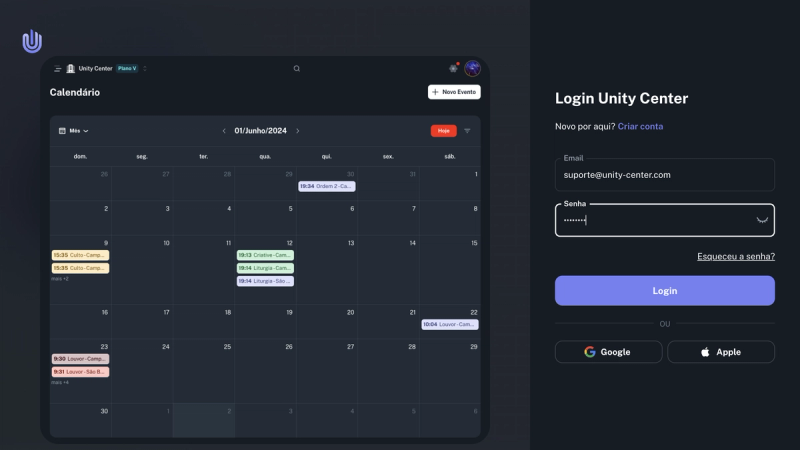
Com sua conta verificada, acesse a página de login. Você pode clicar em Entre aqui na tela de cadastro ou acessar diretamente a página de login.
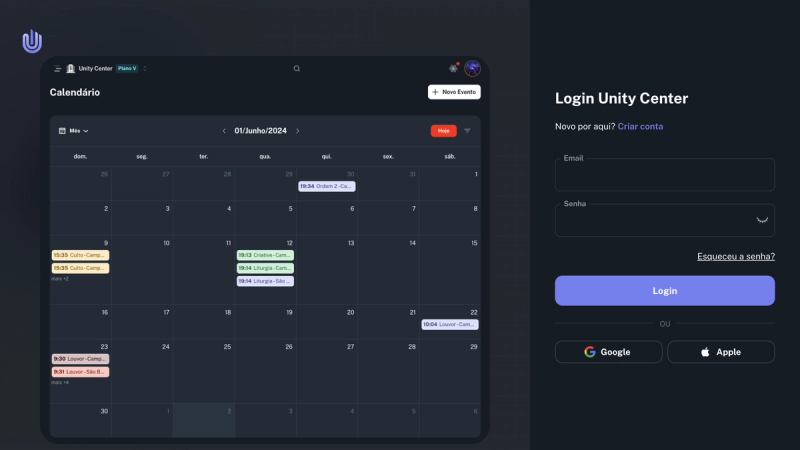
4. Preencher as credenciais
Digite o e-mail e a senha que você cadastrou no passo anterior e clique em Login.
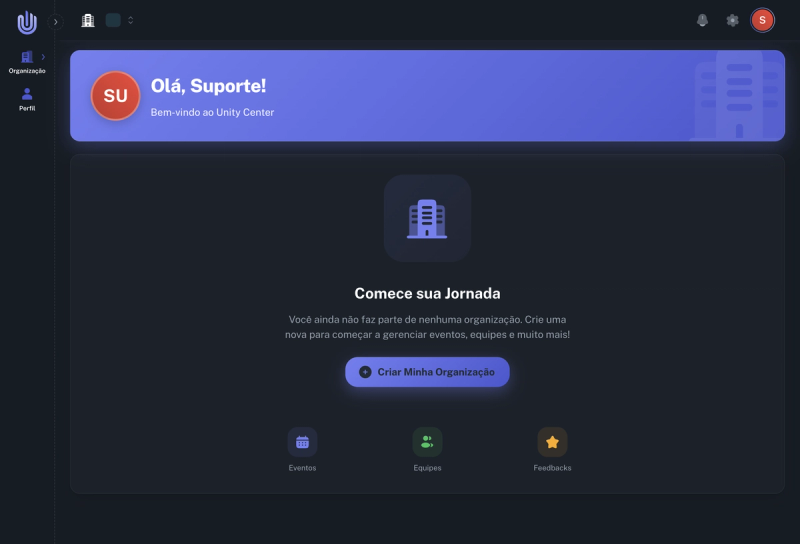
5. Acessar o painel principal
Após fazer login, você será redirecionado para o painel principal (dashboard). Como é sua primeira vez, você verá a mensagem "Comece sua Jornada" com a opção de criar sua organização.
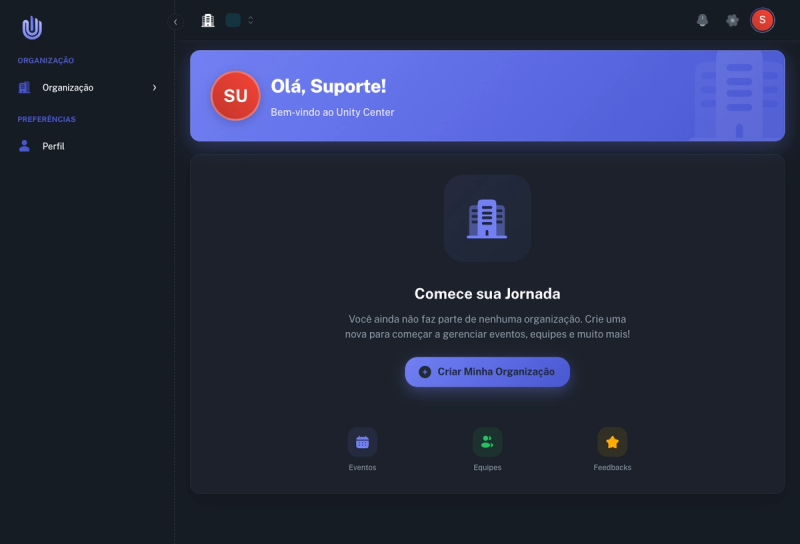
6. Iniciar a criação da organização
Clique no botão Criar Minha Organização para começar a configurar sua igreja ou organização.
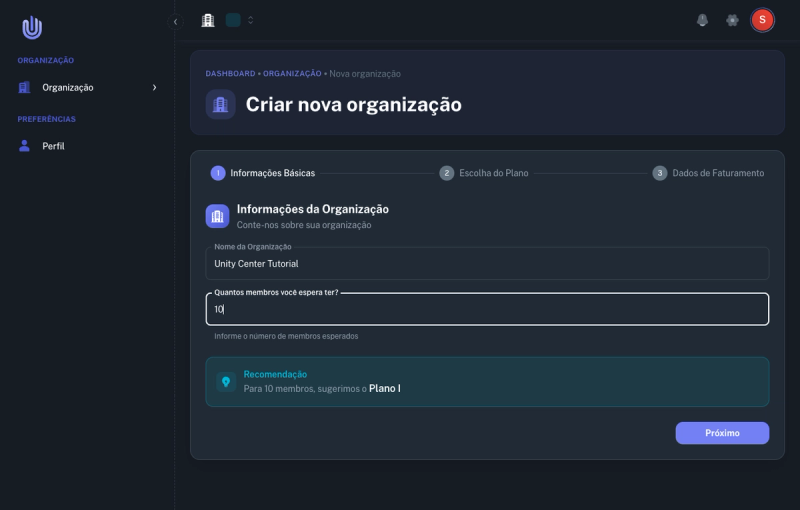
7. Informações básicas
No primeiro passo do assistente, preencha:
- Nome da Organização — o nome da sua igreja ou organização
- Quantos membros você espera ter? — uma estimativa do número de membros
Com base no número de membros, o sistema mostrará uma recomendação de plano. Não se preocupe, você pode alterar o plano depois.
Clique em Próximo para continuar.
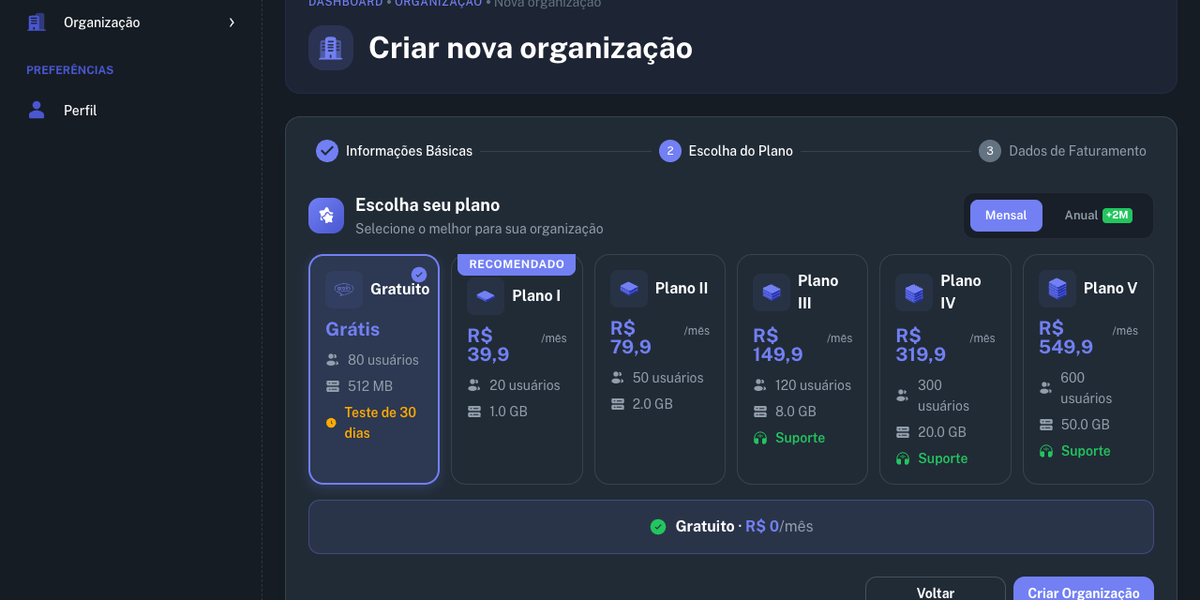
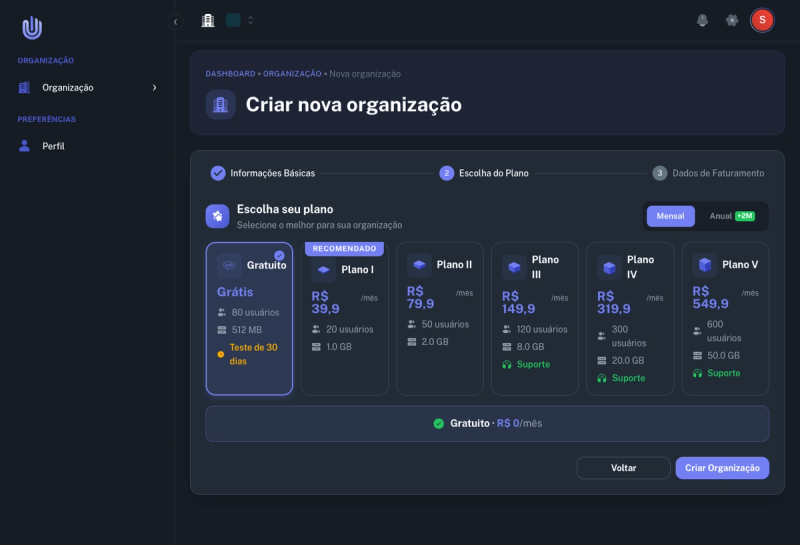
8. Escolher o plano gratuito
Na tela de seleção de planos, selecione o plano Gratuito. Este plano inclui:
- Até 80 usuários
- 512 MB de armazenamento
- Todas as funcionalidades básicas
- Teste de 30 dias sem custo
Após selecionar o plano Gratuito, clique em Criar Organização.
9. Revisar e confirmar
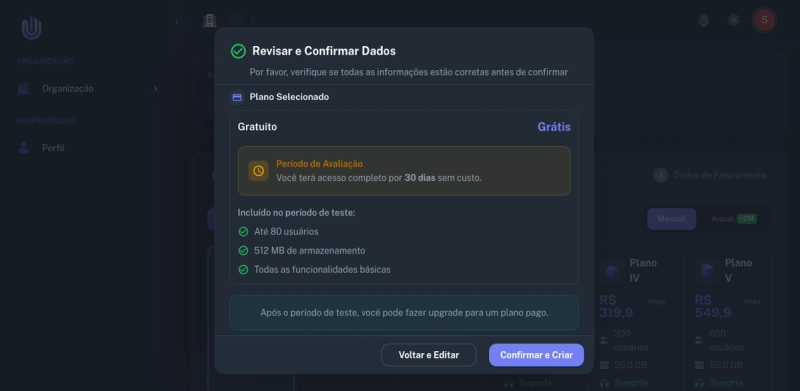
Um resumo será exibido com os detalhes do plano escolhido. Verifique se tudo está correto e clique em Confirmar e Criar.
10. Pronto!
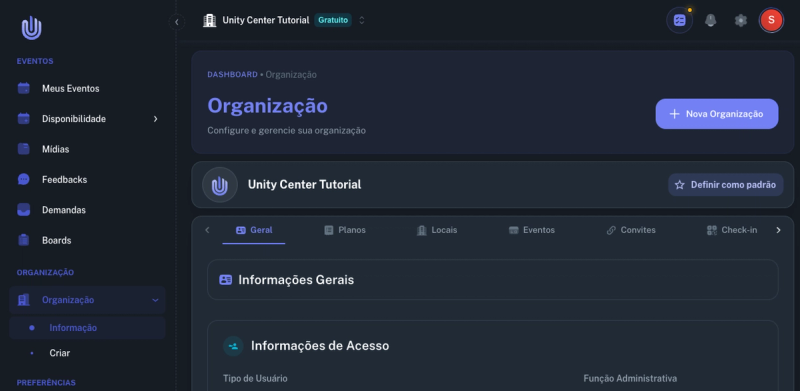
Sua organização foi criada com sucesso! Você agora tem acesso ao painel completo do Unity Center, com o menu lateral mostrando todas as funcionalidades disponíveis: Eventos, Disponibilidade, Mídias, Feedbacks, Demandas e Boards.
Próximos passos
Agora que sua organização está criada, você pode:
- Adicionar unidades (locais) onde sua organização atua
- Convidar membros para participar
- Criar equipes e definir posições
- Configurar seus primeiros eventos e gerar escalas automáticas
Confira os próximos tutoriais da série Primeiros Passos para continuar configurando sua organização!
Continue Lendo
Este é o primeiro post
Ultimos Posts

Como Usar Tecnologia para Organizar sua Igreja em 2026
11 mar 2026
Por Que Voluntários Desistem da Igreja (e Como Evitar)
11 mar 2026
01c. Como fazer upgrade de plano no Unity Center
25 fev 2026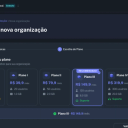
01b. Como criar uma organização com plano pago mensal no Unity Center
25 fev 2026
Como criar templates de equipes no Unity Center
20 fev 2026